
فهم أسباب بطء الكمبيوتر: دليل شامل لتحسين أداء جهازك وزيادة الكفاءة
هل سبق لك أن واجهت ذلك الشعور المحبط عندما يتحول كمبيوترك المفضل - الذي كان يومًا ما سريعًا وفعالًا - إلى جهاز بطيء يكاد يستغرق ساعات لإنجاز المهام البسيطة؟ إنه مثل السيارة التي تستخدمها يوميًا؛ مع مرور الوقت وتراكم الأعباء، قد تفقد بريقها وأداءها.
تمامًا كما تحتاج السيارة إلى صيانة دورية للحفاظ على سرعتها وكفاءتها، يحتاج الكمبيوتر أيضًا إلى عناية وتحسينات مستمرة ليظل في أفضل حالاته.
في هذا المقال، سنستكشف معًا أسباب بطء الكمبيوتر، مع التركيز على الحلول العملية والنصائح الفعّالة التي ترتقي بأداء جهازك.
أسباب بطء الكمبيوتر وكيفية التعامل معها
يعد بطء الكمبيوتر من المشاكل التي تواجه العديد من المستخدمين، وقد تكون أسباب هذا البطء متعددة، ومن الضروري تحديدها بدقة للتعامل معها بشكل فعال.
إليكم بعض الأسباب الشائعة والحلول المقترحة لتحسين أداء الكمبيوتر، خاصة لمستخدمي نظام التشغيل ويندوز 10.
أولًا، قد ينجم بطء الكمبيوتر عن وجود برامج تعمل في الخلفية تستهلك موارد النظام بشكل كبير.
للتعامل مع هذه المشكلة، يمكن استخدام مدير المهام لإغلاق البرامج غير الضرورية، والتحقق من قائمة برامج بدء التشغيل وتعطيل تلك التي لا تحتاج إلى أن تعمل تلقائياً عند بدء تشغيل الجهاز.
ثانيًا، قد يكون القرص الصلب ممتلئًا، مما يبطئ الوصول إلى البيانات.
استخدام أدوات تنظيف القرص يمكن أن يساعد في تحسين الأداء.
ثالثًا، قد يكون الكمبيوتر مصابًا بالفيروسات أو البرمجيات الخبيثة التي تعيق أداءه.
تشغيل برنامج مكافحة الفيروسات وإجراء فحص شامل يمكن أن يساعد في حل هذه المشكلة.
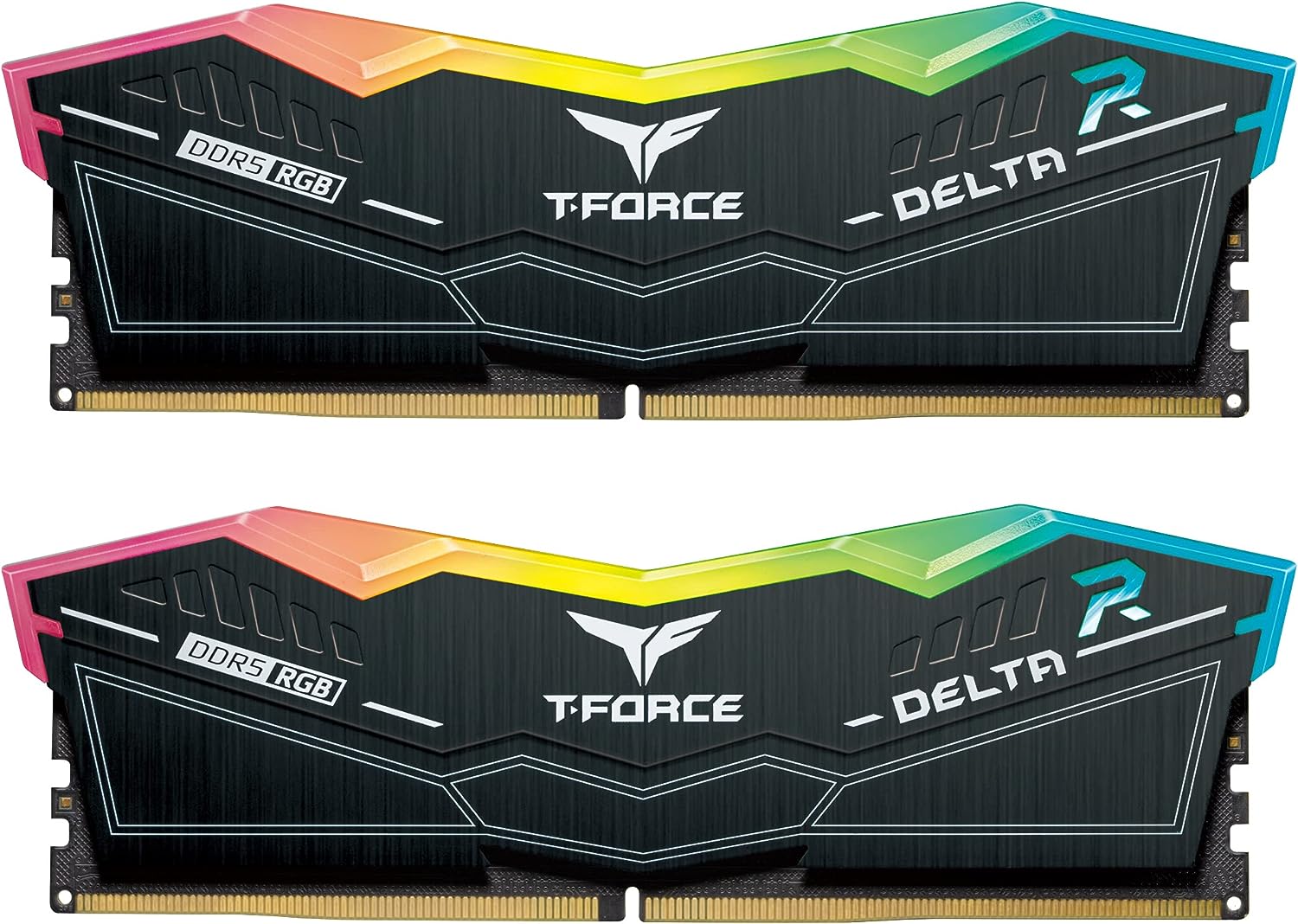
رابعًا، قد تحتاج مكونات الجهاز مثل الذاكرة (RAM) أو المعالجات إلى الترقية لتلبية متطلبات التطبيقات الحديثة والمتقدمة.
فإذا كان الكمبيوتر يستخدم سعة كبيرة من الذاكرة، فقد يكون الوقت مناسباً لإضافة ذاكرة إضافية.
باتباع هذه النصائح والحلول، يمكن لمستخدمي الكمبيوتر، تحسين أداء أجهزتهم والحد من مشكلة البطء بشكل ملحوظ.
حلول فعّالة لمشكلة بطء الكمبيوتر في ويندوز 10
يُعاني العديد من مُستخدمي نظام التشغيل ويندوز 10 من مشكلة بطء الكمبيوتر، وتُعزى أسباب بطء الكمبيوتر غالبًا إلى عدة عوامل منها:
تراكم الملفات الغير ضرورية.
وجود برمجيات خبيثة.
قلة الذاكرة العشوائية (RAM).
امتلاء القرص الصلب.
لحسن الحظ، هناك حلول فعّالة يمكن تطبيقها لتحسين أداء الجهاز.
- أولًا، يُمكن استخدام برنامج حل مشكلة بطء الكمبيوتر ويندوز 10، مثل "CCleaner" أو "Advanced SystemCare"، والتي تُساهم في إزالة الملفات الزائدة وتنظيف الريجستري وإدارة برامج بدء التشغيل.
يُعدّ تنظيف القرص الصلب من الخطوات الحاسمة، حيث يُمكن استخدام أداة "Disk Cleanup" المدمجة في ويندوز لإزالة الملفات المؤقتة والمكررة التي تشغل مساحة قيمة.
- ثانيًا، يجب تحديث برامج الحماية وإجراء فحوصات دورية للكشف عن وجود برمجيات خبيثة قد تعرقل أداء النظام.
الاستثمار في برنامج مكافحة فيروسات موثوق يُقدّم طبقة إضافية من الأمان.
- ثالثًا، قد يكون من الضروري ترقية الأجهزة مثل زيادة حجم الذاكرة العشوائية (RAM) أو استبدال أنواع القرص الصلب التقليدي بقرص صلب من نوع SSD، مما يُسهم في تسريع عملية القراءة والكتابة للبيانات.
- أخيرًا، يجب الانتباه إلى إدارة برامج بدء التشغيل وإغلاق البرامج غير الضرورية التي تعمل في الخلفية، مما يُساعد على تخصيص موارد النظام للمهام الأساسية وتحسين الأداء العام للكمبيوتر.
برامج مفيدة لتسريع جهاز اللاب توب
لحسن الحظ، هناك برامج مفيدة مصممة خصيصًا لتسريع جهاز اللاب توب، والتي تساعد في تحسين أداء النظام بشكل ملحوظ. من هذه البرامج:
Defraggler: يعمل هذا البرنامج على إعادة ترتيب البيانات المخزنة في القرص الصلب لتسريع وصول النظام إليها.
Malwarebytes: أداة فعّالة للكشف عن البرمجيات الخبيثة وإزالتها، مما يساعد في الحفاظ على أمان الجهاز وسرعته.
Advanced SystemCare: يقدم هذا البرنامج مجموعة متكاملة من الأدوات لتحسين أداء النظام وتسريعه، بما في ذلك تنظيف الملفات وإدارة برامج البدء.
من المهم الإشارة إلى ضرورة استخدام هذه البرامج بحذر والتأكد من المصادر الموثوقة قبل تحميلها، لضمان عدم تعريض الجهاز للمزيد من المشاكل.
بالاستعانة بهذه الأدوات وتطبيق بعض النصائح البسيطة مثل إغلاق البرامج غير الضرورية وتنظيف القرص الصلب بانتظام، يمكن أن تلاحظ تحسنًا ملحوظًا في سرعة اللاب توب وأدائه.
كيفية إصلاح الكمبيوتر عندما يكون معلقًا على شاشة الترحيب
يواجه الكثير من المستخدمين مشكلة بطء الكمبيوتر وخاصةً عندما يظل معلقاً على شاشة الترحيب.
يمكنك التغلب على هذه المشكلة عن طريق بعض الخطوات منها:
أولاً، قم بإعادة تشغيل الكمبيوتر.
حيث يمكن أن يكون تعليق الكمبيوتر على شاشة الترحيب مجرد خطأ مؤقت.
إذا استمرت المشكلة، فقد تحتاج للدخول إلى الوضع الآمن (Safe Mode) ومحاولة استعادة النظام أو إصلاح الملفات التالفة.
ثانياً، استخدم أدوات مكافحة الفيروسات لفحص النظام والتأكد من خلوه من البرمجيات الخبيثة التي قد تتسبب في إبطاء الكمبيوتر.
ثالثاً، قم بتنظيف القرص الصلب من الملفات الغير ضرورية والمؤقتة، وكذلك إلغاء تثبيت البرامج التي لا تستخدمها وتستهلك موارد النظام.
رابعاً، قم بتحديث برامج التشغيل والنظام الأساسي (Operating System) لضمان توافق جميع المكونات والحصول على أفضل أداء ممكن.
أخيراً، قد تحتاج إلى ترقية القطع الصلبة، مثل زيادة الذاكرة (RAM) أو استبدال القرص الصلب التقليدي (HDD) بقرص صلب من نوع SSD، لتحقيق تحسن ملحوظ في السرعة.
تحسين أداء اللاب توب: خطوات بسيطة وفعّالة
فيما يلي بعض الخطوات البسيطة والفعّالة لتحسين أداء اللاب توب
1. تحديث النظام: تأكد من تحديث نظام التشغيل وجميع البرامج المثبتة على جهازك للتخلص من الثغرات الأمنية وتحسين الأداء.
2. تنظيف القرص الصلب: استخدم أدوات تنظيف القرص لإزالة الملفات المؤقتة والغير ضرورية التي تشغل مساحة كبيرة.
3. إدارة برامج بدء التشغيل: قلل من عدد البرامج التي تعمل تلقائياً عند بدء تشغيل الكمبيوتر، حيث يمكن أن تؤدي إلى بطء الجهاز.
4. زيادة الذاكرة (RAM): إذا كان الكمبيوتر يستغرق وقتًا طويلًا في معالجة البيانات، قد تكون زيادة الذاكرة حلاً فعّالاً لتسريع الأداء.
5. إجراء فحص للفيروسات: تأكد من عدم وجود برامج ضارة تتسبب في بطء الجهاز من خلال تشغيل برنامج مكافحة الفيروسات.
باتباع هذه الخطوات، يمكن تحسين أداء اللاب توب بشكل ملحوظ وتجنب مواجهة مشكلة الكمبيوتر المعلق. ويُنصح دائماً بالاستعانة بخبراء تقنيين في حال لم تفلح هذه الحلول، لضمان الحصول على أفضل نتيجة ممكنة.
في ختام رحلتنا مع استكشاف أسباب بطء الكمبيوتر، نأمل أن تكونوا قد وجدتم معلومات مفيدة وعملية. سواء كانت المشكلة تتعلق بأسباب بطئ جهاز اللاب توب، أو كان الكمبيوتر معلق على شاشة الترحيب، فإن الحلول المتاحة يمكن تطبيقها بسهولة.
إذا كنتم بحاجة لمزيد من الدعم لتحسين أداء أجهزتكم ننصحكم بزيارة متجر GNM حيث يقدم الدعم الفني والخبرة للوصول إلى أقصى استفادة من أجهزتك